Ihr erstes Projekt
Von der leeren Bibliothek bis zum PDF. Sehen Sie in wenigen Minuten, wie Sie einen Plan zeichnen, einen Verteilerschrank aufbauen und ein Einliniendiagramm erhalten.
Das Video
Das Video zeigt ein vollständiges Projekt von Anfang bis Ende: eine Küche mit einer Doppelsteckdose, einem Schalter und einem Lichtpunkt. Unter dem Video stehen dieselben Schritte als Text, mit einem Link zu der Seite, die näher darauf eingeht.
Ein Projekt erstellen
Volter öffnet sich in der Bibliothek. Hier stehen später alle Ihre Projekte.
- Klicken Sie auf Neues Projekt.
- Geben Sie den Namen Ihres Kunden und die Adresse der Anlage ein.
- Die nächsten zwei Schritte enthalten Ihre eigenen Angaben und die der Anlage. Sie können sie später ergänzen.
- Klicken Sie auf Projekt erstellen. Das Projekt öffnet sich.
Mehr dazu in Die Bibliothek.
Den Plan zeichnen
Sie beginnen im Lageplan. Das ist der Grundriss der Wohnung.
- Klicken Sie links auf Bauen. Wand zeichnen ist bereits gewählt.
- Ziehen Sie von einer Ecke zur nächsten. Jede Ziehbewegung ist eine Wand. Beim Ziehen sehen Sie die Länge.
- Für ein genaues Maß klicken Sie auf die Wand und geben die Länge ein.
- Wählen Sie im selben Menü Tür platzieren und klicken Sie auf eine Wand. Machen Sie dasselbe mit Fenster platzieren.
- Wählen Sie Raum zuweisen und klicken Sie irgendwo innerhalb der Wände. Der Raum erhält einen Namen, den Sie mit einem Doppelklick ändern. Die Fläche steht darunter.
Mehr dazu in Wände zeichnen und Räume und Türen und Fenster.
Symbole platzieren und verbinden
- Wählen Sie links Symbol platzieren. Das Fenster Symbole öffnet sich, mit den Symbolen pro Gruppe.
- Öffnen Sie die Gruppe Steckdosen und wählen Sie eine Steckdose. Stellen Sie Anzahl auf zwei und klicken Sie an die Wand. Das ist eine Doppelsteckdose.
- Platzieren Sie auf dieselbe Weise einen Schalter neben der Tür und einen Lichtpunkt in der Mitte des Raums.
- Wählen Sie Verbindung zeichnen. Klicken Sie auf den Schalter und dann auf den Lichtpunkt. So weiß Volter, dass sie zusammengehören.
Mehr dazu in Symbole platzieren und Symbole verbinden.
Den Verteilerschrank aufbauen
- Öffnen Sie den Reiter Verteilerschrank. Ein neues Projekt hat noch keinen Verteiler, daher öffnet sich das Fenster Hauptverteiler einrichten.
- Geben Sie die Werte des Haupt-FI ein und klicken Sie auf Erstellen.
- Eine Wohnung braucht einen FI-Schalter von 30 mA. Klicken Sie auf Reihe hinzufügen und wählen Sie FI-Schalter.
- Fügen Sie danach einen Leitungsschutzschalter hinzu und nennen Sie ihn Beleuchtung. Wählen Sie bei Hinter FI-Schalter den neuen FI-Schalter.
- Machen Sie dasselbe für die Steckdosen.
Jeder Leitungsschutzschalter ist ein Stromkreis. Volter gibt ihnen einen Buchstaben, in der Reihenfolge der Schiene.
Im Video erhält der Leitungsschutzschalter der Steckdosen absichtlich einen Leitungsquerschnitt von 1,5 mm². Das ist zu dünn, und weiter unten sehen Sie, was Volter damit macht.
Mehr dazu in Der Verteilerschrank.
Stromkreise zuweisen
Zurück im Lageplan haben die Symbole noch keinen Stromkreis.
- Wählen Sie links Stromkreis zuweisen.
- Klicken Sie in der Liste Stromkreise auf Beleuchtung und dann auf den Schalter. Der Lichtpunkt kommt mit, weil sie verbunden sind.
- Klicken Sie auf den Stromkreis Steckdosen und dann auf die Steckdose.
Mehr dazu in Stromkreise zuweisen.
Das Einliniendiagramm und die AVBEA-Prüfung
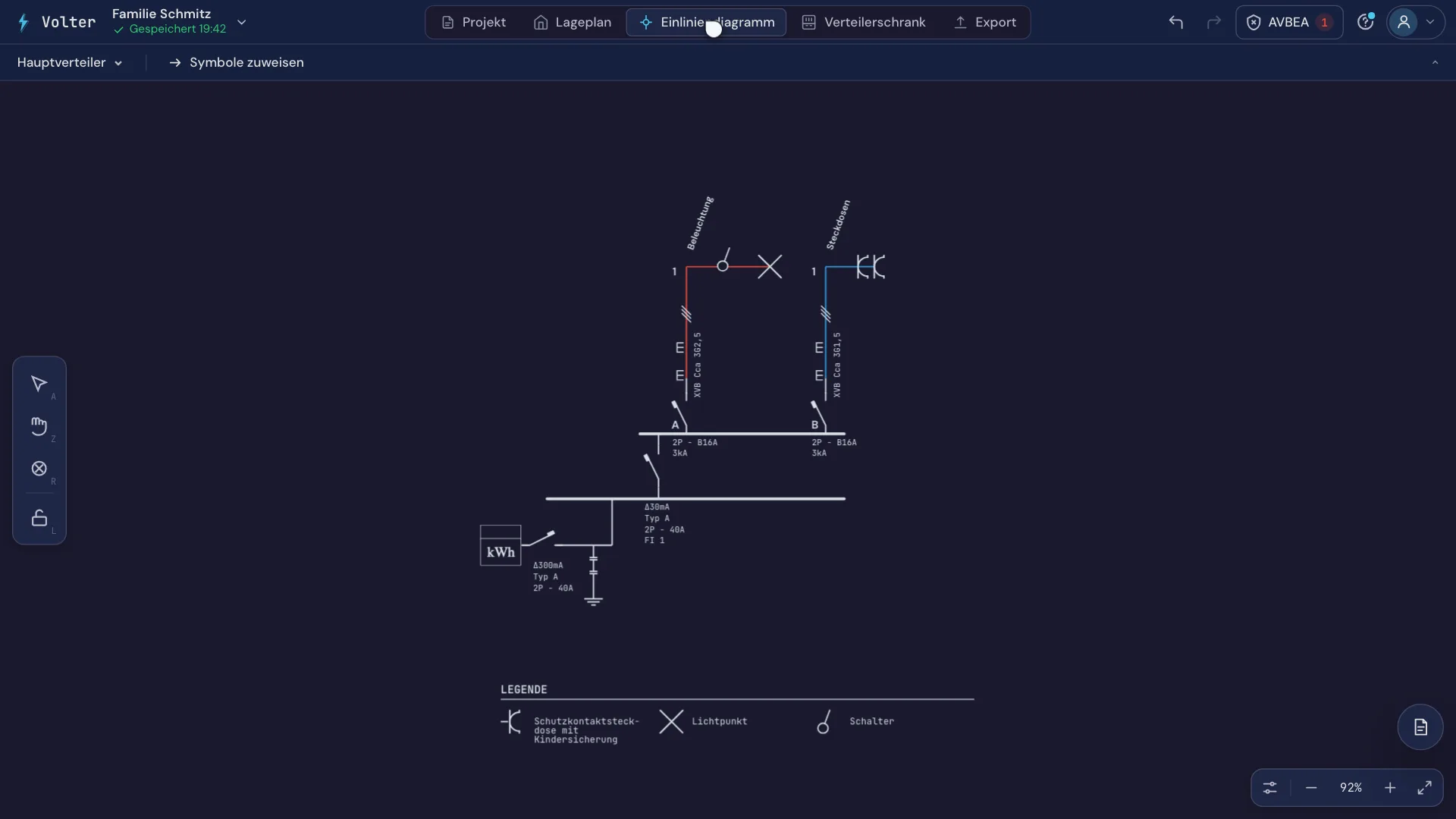
Öffnen Sie den Reiter Einliniendiagramm. Es ist schon da. Sie mussten es nicht selbst zeichnen: Volter erstellt es automatisch aus den Daten des Lageplans und des Verteilerschranks.
Jeder Stromkreis ist ein Zweig. Der Schalter steht vor dem Lichtpunkt, weil Sie sie verbunden haben.
Oben rechts steht die AVBEA-Prüfung. Im Video meldet sie einen Fehler: Steckdosen erfordern einen Leiter von mindestens 2,5 mm². Das ist der Querschnitt, der vorhin zu dünn gewählt wurde.
- Klicken Sie auf die Meldung, um zu lesen, was falsch ist.
- Öffnen Sie den Verteilerschrank, klicken Sie auf den Leitungsschutzschalter und stellen Sie den Leitungsquerschnitt auf 2,5. Der Fehler ist weg.
So beheben Sie Fehler vor der Abnahme.
Das Dossier als PDF
- Öffnen Sie den Reiter Export und wählen Sie PDF. Volter erstellt eine Vorschau der Seiten.
- Klicken Sie auf PDF erstellen, um die Datei zu speichern.
Das Dossier enthält unter anderem den Lageplan und das Einliniendiagramm mit seiner Legende.
Mehr dazu in PDF exportieren.
Und danach
Das ist die Grundlage. Diese Seiten bringen Sie weiter:
- Plan importieren: Zeichnen Sie über einem Bauplan.
- Taster und Gebäudeautomation: Zeichnen Sie eine Anlage mit Hausautomation.
- Schema mit dem Kunden teilen: Geben Sie Ihrem Kunden einen Link zum Schema.
Gültig für Volter 1.3.0