Je eerste project
Van een lege bibliotheek tot een PDF. Bekijk in een paar minuten hoe je een plan tekent, een verdeelbord opbouwt en een eendraadschema krijgt.
De video
De video toont een volledig project van begin tot einde: een keuken met een dubbel stopcontact, een schakelaar en een lichtpunt. Onder de video staan dezelfde stappen als tekst, met een link naar de pagina die er dieper op ingaat.
Een project maken
Volter opent in de bibliotheek. Daar staan straks al je projecten.
- Klik op Nieuw project.
- Vul de naam van je klant in, en het adres van de installatie.
- In de volgende twee stappen staan je eigen gegevens en die van de installatie. Die kun je later nog aanvullen.
- Klik op Project aanmaken. Het project opent.
Meer in De bibliotheek.
Het plan tekenen
Je begint op het situatieschema. Dat is de plattegrond van de woning.
- Klik links op Bouwen. Muur tekenen staat al gekozen.
- Sleep van de ene hoek naar de volgende. Elke sleepbeweging is één muur. Tijdens het slepen zie je de lengte.
- Wil je een exacte maat, klik dan op de muur en typ de lengte in.
- Kies in hetzelfde menu Deur plaatsen en klik op een muur. Doe hetzelfde met Raam plaatsen.
- Kies Kamer toewijzen en klik ergens binnen de muren. De kamer krijgt een naam, en die verander je met een dubbelklik. De oppervlakte staat eronder.
Meer in Muren tekenen en kamers en Deuren en ramen.
Symbolen plaatsen en verbinden
- Kies links Symbool plaatsen. Het paneel Symbolen opent, met de symbolen per groep.
- Open de groep Stopcontacten en kies een stopcontact. Zet Aantal op twee en klik tegen de muur. Dat is een dubbel stopcontact.
- Zet op dezelfde manier een schakelaar naast de deur, en een lichtpunt in het midden van de kamer.
- Kies Verbinding tekenen. Klik op de schakelaar en dan op het lichtpunt. Zo weet Volter dat ze samen horen.
Meer in Symbolen plaatsen en Symbolen verbinden.
Het verdeelbord opbouwen
- Open het tabblad Verdeelbord. Een nieuw project heeft nog geen bord, dus het venster Hoofdbord instellen opent.
- Vul de waarden van het hoofddifferentieel in en klik op Aanmaken.
- Een woning heeft een differentieel van 30 mA nodig. Klik op Rij toevoegen en kies Differentieel.
- Voeg daarna een automaat toe en geef hem de naam Verlichting. Kies bij Achter differentieel het nieuwe differentieel.
- Doe hetzelfde voor de stopcontacten.
Elke automaat is een kring. Volter geeft ze een letter, in de volgorde van de rail.
In de video krijgt de automaat van de stopcontacten met opzet een draaddikte van 1,5 mm². Dat is te dun, en verderop zie je wat Volter daarmee doet.
Meer in Het verdeelbord.
Kringen toewijzen
Terug op het situatieschema hebben de symbolen nog geen kring.
- Kies links Kring toewijzen.
- Klik in de lijst Kringen op Verlichting, en dan op de schakelaar. Het lichtpunt gaat mee, want ze zijn verbonden.
- Klik op de kring Stopcontacten en dan op het stopcontact.
Meer in Kringen toewijzen.
Het eendraadschema en de AREI-controle
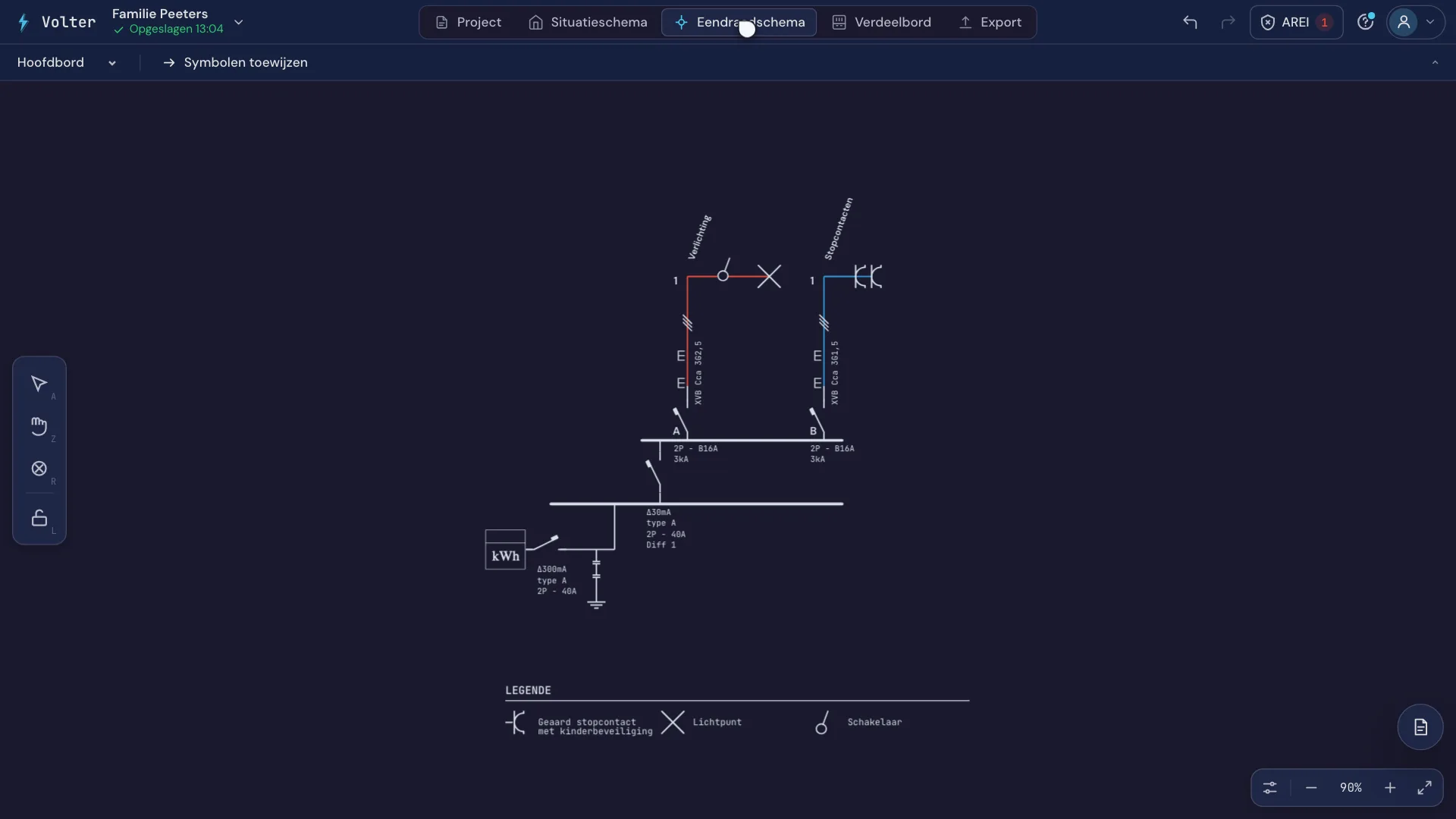
Open het tabblad Eendraadschema. Het staat er al. Je hebt het niet zelf moeten tekenen: Volter maakt het automatisch uit de gegevens van het situatieschema en het verdeelbord.
Elke kring is een tak. De schakelaar staat voor het lichtpunt, omdat je ze verbonden hebt.
Rechtsboven staat de AREI-controle. In de video meldt ze een fout: stopcontacten vereisen minstens 2,5 mm² draad. Dat is de draaddikte die daarnet te dun gekozen werd.
- Klik op de melding om te lezen wat er fout is.
- Open het verdeelbord, klik op de automaat en zet de draaddikte op 2,5. De fout is weg.
Zo haal je fouten eruit voor de keuring.
Het dossier als PDF
- Open het tabblad Export en kies PDF. Volter maakt een voorbeeld van de bladzijden.
- Klik op PDF maken om het bestand te bewaren.
In het dossier zitten onder meer het situatieschema en het eendraadschema met zijn legende.
Meer in PDF exporteren.
En daarna
Dat is de basis. Deze pagina's brengen je verder:
- Plan importeren: teken over een bouwplan.
- Drukknoppen en domotica: teken een installatie met domotica.
- Schema delen met de klant: geef je klant een link naar het schema.
Geldig voor Volter 1.3.0